
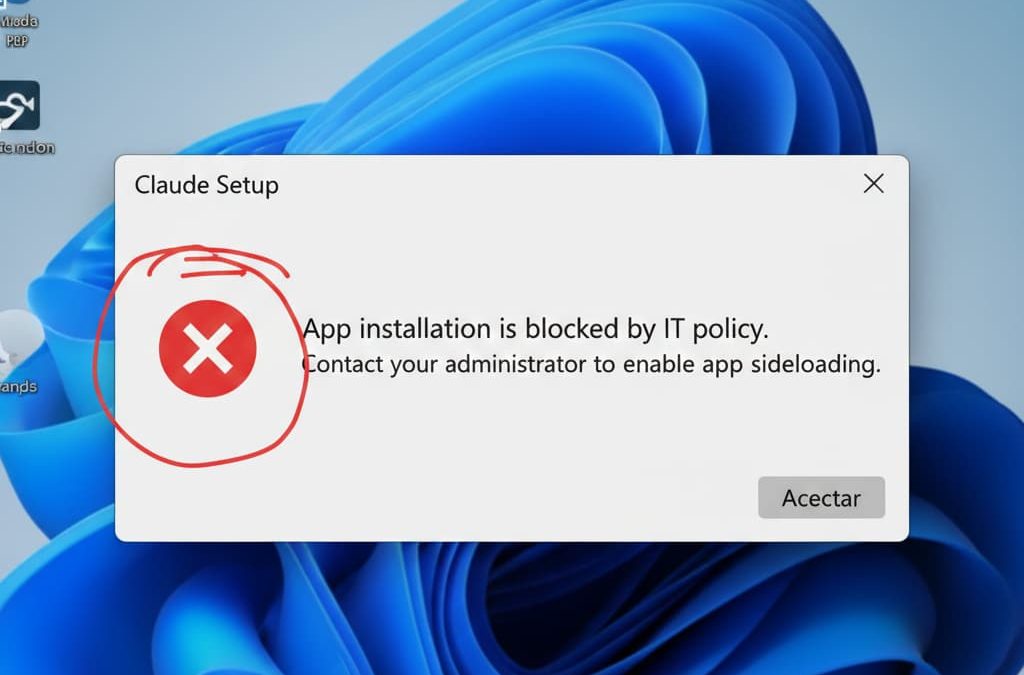
¿Alguna vez te ha pasado que, como yo, eres el «dueño y señor» de tu equipo, el todopoderoso administrador, y de repente Windows te sale con un «App installation is blocked by IT policy»?
¡A mí me acaba de pasar con la esperadísima aplicación de escritorio de Claude! La frustración es real. «¡Pero si yo soy mi propio administrador!», pensaba. Resulta que este mensaje, aunque suene a empresa gigante con políticas estrictas, es una medida de seguridad predeterminada de Windows para las apps que no vienen directamente de su tienda oficial (lo que se conoce como «sideloading»).
Pero no te preocupes, en Solsies nos encanta encontrar soluciones, y esta es más sencilla de lo que parece. ¡Vamos a desbloquear tu equipo para que instales lo que te dé la gana!
¿Por qué Windows hace esto? La «IT Policy» para usuarios domésticos
Windows, en su afán por mantenernos seguros, tiende a ser un poco sobreprotector. Cuando intentas instalar una aplicación que no proviene de la Microsoft Store, la considera como «externa» o «de origen desconocido». La famosa «política de TI» (IT Policy) a la que hace referencia el mensaje no es más que una configuración predeterminada en tu sistema operativo que restringe la instalación de estas apps para evitar software malicioso.
La solución: Activa el «Modo de Desarrollador» (Developer Mode)
Esta es la forma más directa y segura de decirle a Windows: «Confío en lo que estoy instalando, déjame hacerlo». El Modo de Desarrollador está diseñado precisamente para permitir a los usuarios instalar aplicaciones de fuentes externas y realizar pruebas sin las restricciones habituales.
Pasos para activar el Modo de Desarrollador:
- Abre la Configuración de Windows: Puedes hacerlo buscando «Configuración» en el menú de inicio o presionando
Win + I. - Navega a «Privacidad y seguridad» > «Para desarrolladores».
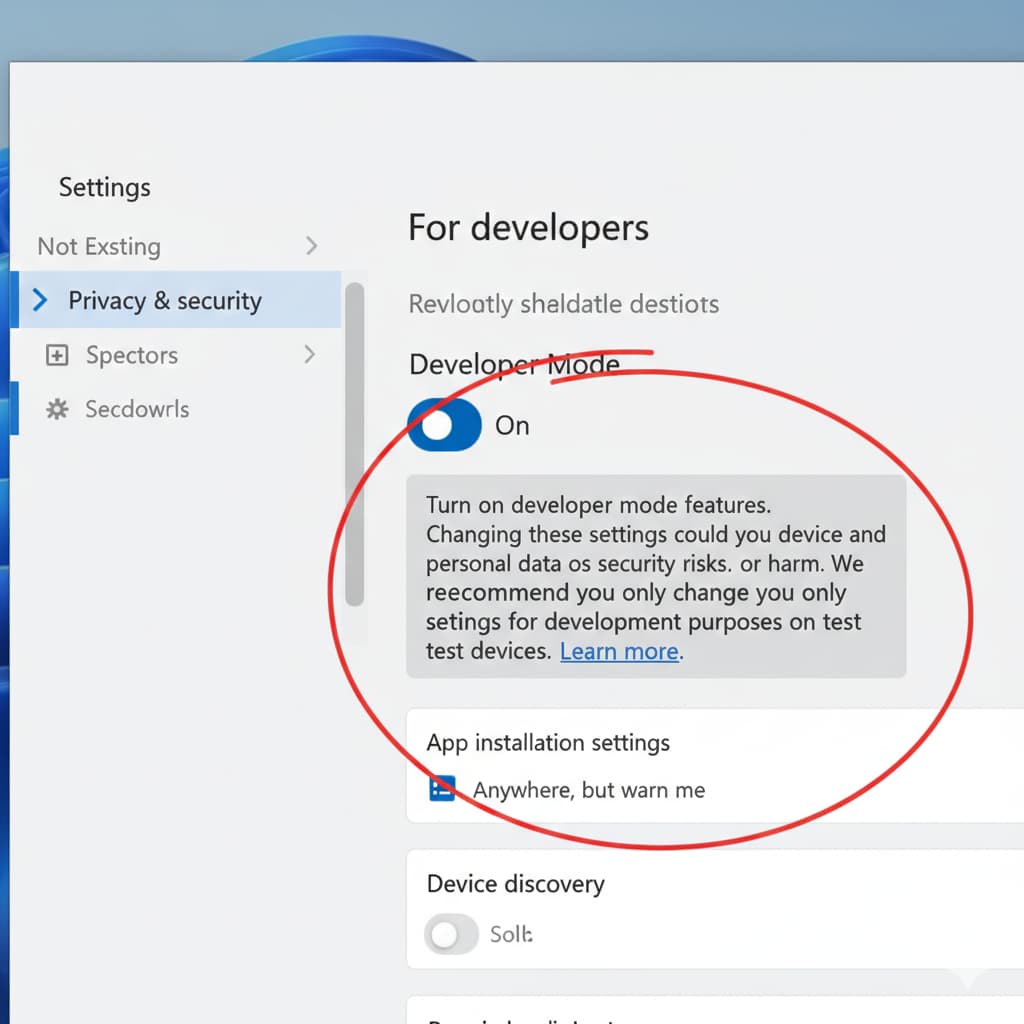
3 Activa el interruptor «Modo de desarrollador». Windows te mostrará una advertencia sobre los posibles riesgos de seguridad (lo cual es bueno, te recuerda ser cauteloso con lo que instalas). Haz clic en «Sí» para confirmar.
¡Listo! Ahora vuelve a intentar instalar la aplicación que te estaba dando problemas (¡como la de Claude, por ejemplo!). Debería funcionar sin objeciones.
Otras opciones (por si acaso):
Si por alguna razón el Modo de Desarrollador no es suficiente (aunque es raro), también puedes revisar esta configuración:
Cambiar la Configuración de Recomendación de Apps:
Ve a Configuración > Aplicaciones > Aplicaciones y características (o directamente en «Configuración avanzada de aplicaciones»).
Busca la opción «Elegir de dónde obtener aplicaciones».
Asegúrate de que esté configurada en «De cualquier lugar» o al menos en «De cualquier lugar, pero avisarme».
Conclusión
¡Ahí lo tienes! Un pequeño ajuste en la configuración de tu Windows y podrás disfrutar de la libertad de instalar las aplicaciones que necesitas, incluso si no provienen de la tienda oficial. Es importante recordar que, con esta libertad, también viene la responsabilidad de descargar software solo de fuentes confiables.
Ahora, ¡a disfrutar de tu nueva app de Claude o cualquier otra herramienta que necesites para potenciar tu productividad y creatividad!
¿Problemas con la configuración de tus equipos o la infraestructura de tu negocio?
En Solsies ayudamos a emprendedores y empresas en Monterrey a optimizar su entorno digital, desde la gestión de servidores hasta la configuración avanzada de estaciones de trabajo. No dejes que un error técnico detenga tu productividad.
¡Contáctanos hoy mismo y hablemos de tu proyecto!